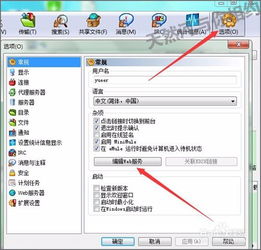
eMule(電騾)作為一款經典的P2P文件共享軟件,其內置的Web服務器功能允許用戶通過瀏覽器遠程訪問和管理客戶端。這對于需要遠程監(jiān)控下載進度、添加任務或管理共享文件的用戶來說非常方便。本文將詳細介紹如何在eMule軟件中通過編輯Web服務來設置軟件服務。
1. 開啟Web服務器功能
打開eMule客戶端,進入主界面。點擊頂部菜單欄的“選項”(Options),或直接按快捷鍵“Ctrl+O”打開設置窗口。在左側分類列表中,找到并點擊“Web服務器”(Web Server)。在右側面板中,勾選“啟用Web服務器”(Enable Web Server)復選框。這是激活遠程訪問功能的第一步。
2. 配置基本參數
啟用后,需設置以下關鍵參數:
- 端口號(TCP端口):默認端口通常為4711,可自定義(建議使用1024以上的端口,避免沖突)。確保防火墻允許該端口的通信。
- 用戶名和密碼:為安全起見,務必設置登錄憑據。輸入自定義的用戶名和密碼,以防止未經授權的訪問。
- 本地訪問限制:若僅允許本地網絡訪問,可勾選“僅允許本地連接”(Localhost Only);如需從外網訪問,則需取消勾選,并配置路由器端口轉發(fā)。
3. 高級設置與權限管理
在“Web服務器”頁面下方,可進一步調整:
- 刷新間隔:設置頁面自動刷新時間,便于實時監(jiān)控。
- 啟用Gzip壓縮:可提升遠程加載速度,尤其適合帶寬較低的環(huán)境。
- 目錄瀏覽權限:根據需要,開啟或禁用文件目錄的遠程瀏覽功能,以保護隱私。
eMule還允許通過編輯“ACL(訪問控制列表)”文件來精細化管理IP地址的訪問權限,但普通用戶一般無需修改。
4. 測試與訪問Web界面
保存設置后,重啟eMule使配置生效。在瀏覽器地址欄輸入“http://本地IP:端口”(例如http://192.168.1.100:4711),即可看到登錄頁面。輸入預設的用戶名和密碼后,將進入eMule的Web管理界面,可進行添加下載鏈接、查看統(tǒng)計信息等操作。
5. 安全注意事項
- 若啟用外網訪問,務必使用強密碼,并定期更換。
- 避免使用默認端口,以減少被掃描攻擊的風險。
- 在不需遠程管理時,建議關閉Web服務器功能。
通過以上步驟,用戶可以輕松設置eMule的Web服務,實現便捷的遠程管理。合理配置不僅能提升使用效率,還能確保網絡安全。如果在設置過程中遇到問題,可參考eMule官方論壇或社區(qū)文檔獲取進一步幫助。